
Как настроить приложение Happ Plus
Сначала доступ, потом «крутилки» в меню
Без своего subscription URL настройка Plus бессмысленна: крутить DNS и Kill Switch на пустом списке узлов нечего. Сначала ключ из бот Nasa VPN или после оплаты на странице оплаты.
Plus — не отдельное приложение с мастером «нажми Next». Это профиль внутри Happ. Настройка = импорт + системные разрешения + стабильный Connect.
Если карточка из чата — вы настраиваете чужой слот. Лучше сразу свой feed, иначе «настроил идеально — через час умерло».
Смежно: оформление подписки и скачать APK.
На iOS подтвердите VPN-профиль в системных настройках. Без этого Happ «настроен», а туннель не поднимается.
На Android снимите агрессивную оптимизацию батареи и разрешите автозапуск на OEM-прошивках.
Переименуйте рабочую карточку («Nasa — Plus»), чтобы не путать с тестовыми.
Второй телефон — отдельный профиль/слот. Один ключ на двоих ломает «идеальную настройку» вечером.
- База
- Свой URL Nasa VPN
- Система
- Разрешение VPN
- Конфликт
- Второй VPN / Always-On
- OEM
- Батарея и автозапуск
Чеклист настройки после импорта
Импортируйте feed целиком, сделайте Update, дождитесь списка узлов.
Нажмите Connect, подтвердите системный запрос VPN. Без него настройка внутри приложения не завершена.
Отключите второй VPN, Always-On и остатки старых клиентов. Два туннеля спорят за маршруты.
Выберите рабочий узел, проверьте нужный сервис. Не начинайте с абстрактного спидтеста.
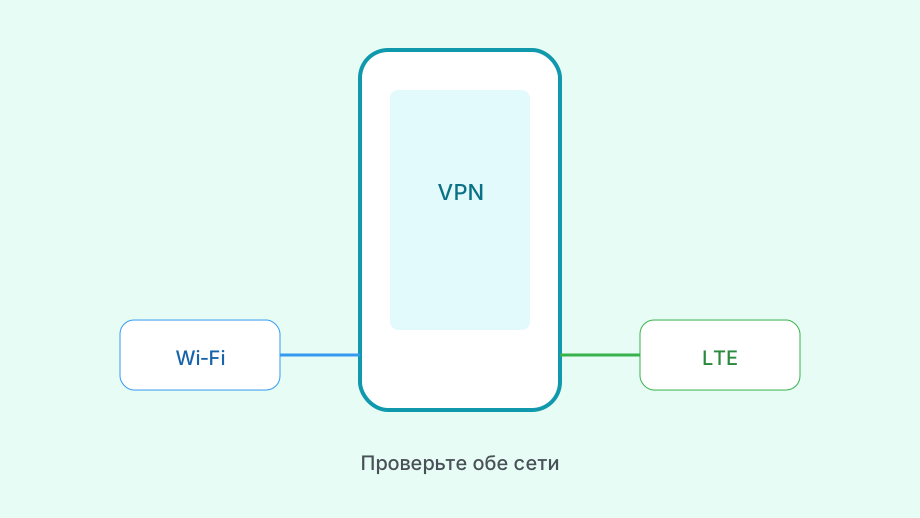
Сверьте Wi‑Fi и LTE один раз при первой настройке. DPI на гостевой сети режет иначе, чем домашний роутер.
Исключите Happ из энергосбережения. Иначе «настроил — утром снова серый».
Сверьте время устройства с сетью — Update подписки зависит от часов.
Если антивирус вмешивается — исключение для Happ.
- Свой URL → импорт → Update
- Connect + системное разрешение VPN
- Один системный туннель (без второго VPN)
- Узел → проверка сервиса
- Батарея OEM / Kill Switch после стабильности
Что чинить, когда «настроил, а не работает»
Пустой список — обрезанный URL. Вернитесь в бот, скопируйте строку заново.
Конфликт ПО / второй VPN — см. обнаружено конфликтующее ПО.
Интернет пропал после Connect — Kill Switch + мёртвый feed. Снимите защиту, обновите профиль.
Один сервер падает — смените узел, не переустанавливайте приложение сразу.
На корпоративном Wi‑Fi сравните с LTE. Если на мобильной сети ок — режет сеть, не «настройка Happ».
После смены телефона лучше свежий URL под текущий слот, чем слепой перенос старой карточки без Update.
| Симптом | Частая причина | Что сделать |
|---|---|---|
| Connect серый | Нет права VPN | Системное разрешение |
| Узлов нет | Обрезан URL / чужой dump | Свой feed целиком |
| Интернет «умер» | Kill Switch + мёртвый профиль | Update своим URL |
| Отвалы вечером | Один ключ на два устройства | Второй профиль |
| Утром снова серый | Батарея OEM | Исключения энергосбережения |
| Только на Wi‑Fi плохо | DPI сети | Сравнить LTE / сменить узел |
Доступ Plus как привычка, не как разовый «мастер»
Настройка завершена, когда Connect стабилен на вашем профиле. Дальше — Update по расписанию и без параллельных dump-карточек.
Продление тарифа — снова через бот или страницу оплаты, затем Update. Не через «новый бесплатный Plus» из канала.
Не обещайте себе, что переустановка «перенастроит Plus». Без ключа пустой клиент.
Если доступа ещё нет — оформите его честно: бот Nasa VPN или страница оплаты.
Про «бесплатную подписку» как ложный путь — бесплатная подписка на Happ.
На ноутбуке и телефоне держите разные профили по слотам — так «настройка» не разваливается от взаимных disconnect.
Короткий итог по настройке
Итог: «как настроить приложение Happ Plus» = свой feed Nasa VPN + разрешение VPN + один туннель + живой узел. Не мод APK и не чужой QR.
Когда база на месте, тонкие опции (Kill Switch, выбор сервера) имеют смысл. Без базы — нет.
Держите одну рабочую карточку с понятным именем и не копите «запасные бесплатные» профили рядом.
Если снова всё «разъехалось» после обновления ОС — пройдите чеклист с разрешения и батареи, затем Update своего URL.
Устойчивый доступ всегда начинается с кассы или бота, а не с охоты за настройками в случайных гайдах без ключа.
Настройка Plus = официальный клиент + свой feed + системное разрешение VPN, а не «секретные галочки премиум» внутри магазина.
Импортируйте URL из бот Nasa VPN, переименуйте карточку, удалите чужие бесплатные профили.
На iPhone подтвердите VPN-конфигурацию; на Android — VPN-право и автозапуск без агрессивной оптимизации батареи.
Снимите второй Always-On VPN. Два туннеля спорят и выглядят как «Plus не настраивается».
Private DNS / корпоративный Wi‑Fi иногда мешают Update — сравните с LTE, не меняя ключ.
Kill Switch включайте после стабильного Connect на живом feed, не на пустой карточке.
Если узлы не появляются — сначала срок оплаты и целый URL, потом уже смена сервера и диагностика сети.
Настройка на каждый день: привычки без сюрпризов
Не начинайте с экзотических режимов маршрутизации, пока базовый Connect не стабилен. Сначала туннель и свой feed, потом тонкости.
После смены SIM или сброса сети заново проверьте разрешение VPN — система иногда снимает его без явного уведомления.
На Huawei и Xiaomi отдельно разрешите работу в фоне и снимите ограничение заморозки приложений. Иначе Happ настроен, а ночью процесс убит.
После первого успешного Connect запишите, какой узел и какая сеть сработали. Это ускорит диагностику в поездке.
Браузерные расширения с собственным proxy или DoH могут обходить туннель для части сайтов. Для проверки откройте сервис в другом приложении.
Если статус зелёный, а IP домашний — проверьте, не ушёл ли трафик мимо из‑за второго VPN. Сначала полный туннель, потом эксперименты.
Раз в неделю делайте короткий Update и проверку сервиса. Это дешевле, чем экстренный разбор в поезде без нормальной сети.
Не копите пять почти рабочих карточек. Одна рабочая с понятным именем экономит нервы при каждом Connect.
После удачной настройки сохраните URL и заметку какой узел дома и в офисе. Это ваш личный мини-ранбук, а не чужой dump из сторис.
Семейный сценарий снова тот же: слоты и отдельные профили. Иначе идеально настроили только до вечернего пика.
Если после обновления Happ сбросились исключения батареи, верните их до тонкой настройки DNS — иначе диагностика врёт.
На планшете и телефоне не шарьте один QR «для удобства настройки». Удобство на минуту, взаимные disconnect на весь вечер.
Переименуйте карточку («Nasa — мой»), чтобы не жать Connect на старый триал рядом с новым feed.
После крупных обновлений iOS/Android быстро проверьте Connect: системное разрешение VPN иногда слетает «тихо».
Не копите десять «запасных» профилей из каналов — зоопарк мёртвых карточек ломает диагностику сильнее, чем одна живая.
Для ноутбука рядом поставьте клиент отдельно и импортируйте профиль под слот; hotspot не заменяет настройку Plus на ПК.
Если после настройки сайты молчат при зелёном Connect — смените узел и проверьте DNS/DoH, не сносите клиент сразу.
Официальный путь ключа один: бот Nasa VPN или страница оплаты.
Зафиксируйте: Happ — оболочка; Plus — оплаченный доступ Nasa. Настройка без ключа всегда выглядит «пустой».