
Подписка на впн Happ Plus
На ноутбуке уже стоит Happ, в телефоне тот же клиент, а в голове крутится «подписка на впн happ plus» — как будто Plus покупается отдельной кнопкой внутри приложения. На деле Plus = тариф доступа Nasa VPN, который вы оформляете в боте или на кассе и импортируете строкой. На happfreetry.wiki пройдём оплату, импорт и типичные сбои «оплатил, а в Happ пусто».
Что вы покупаете под именем Happ Plus
Happ — клиент. Happ Plus в разговорной речи — оплаченный профиль/тариф Nasa VPN внутри этого клиента: узлы, срок, слоты устройств.
Вы не обязаны искать «Plus Edition» в магазине приложений. Официальный Happ + свой feed после оплаты = тот же рабочий сценарий, который люди зовут Plus.
Смежный пошаговый текст — как оформить подписку Happ Plus. Здесь упор на смысл подписки и проверку после оплаты.
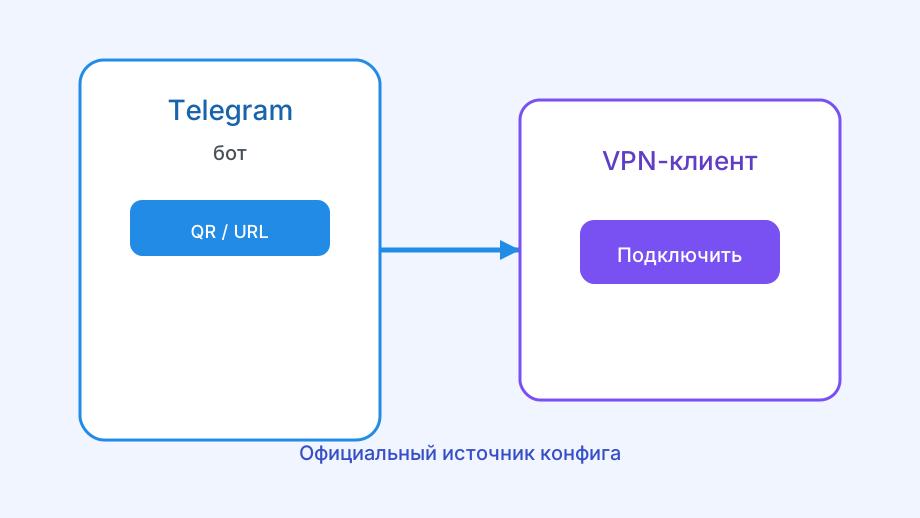
На happfreetry.wiki держим модель: деньги → свой URL → импорт → Connect. Без среднего звена «Plus» в интерфейсе не появится сам.
Путают Plus с платным APK. Платный или «моднутый» файл с форума не заменяет биллинг Nasa и часто тащит лишний риск.
Лимит слотов — про одновременные сессии, не про «сколько родственников знают пароль от Wi‑Fi». Одна строка на два телефона без учёта слотов = обрывы.
Если нужен только тест перед оплатой — см. пробный период. Ниже — путь уже платящего пользователя.
- Plus
- Тариф Nasa VPN в Happ
- Оплата
- Бот или онлайн‑касса
- Носитель
- URL / QR подписки
- Клиент
- Официальный Happ
Как оформить и активировать подписку
Выберите тариф в боте Nasa VPN или на странице оплаты. Дождитесь подтверждения и выдачи URL/QR — не закрывайте диалог на полдороге.
В Happ добавьте подписку: вставка или скан. Дождитесь списка серверов. Нажмите Connect. Проверьте привычный сервис.
Если оплата прошла, а сообщения с URL нет — не ставьте «запасной бесплатный ключ». Вернитесь в бот/кассу, найдите раздел подписки или поддержку сценария выдачи.
После успешного Connect сохраните выдачу. При смене телефона импортируете снова свой URL, а не чужой из архива чата.
Update сделайте сразу после импорта. Так вы подтянете актуальный набор узлов тарифа.
На десктопе и телефоне импорт выглядит похоже, но буфер обмена иногда портит строку пробелом в конце. Если импорт «молчит», вставьте URL ещё раз из первоисточника без лишних переносов.
После первого успешного Connect не прыгайте сразу на десять приложений. Один понятный сервис — достаточный сигнал, что подписка встала; остальное проверите спокойно.
- Оплата в боте или на странице оплаты
- Получить URL/QR
- Импорт в официальный Happ
- Update и Connect
- Проверка нужного сервиса
Оплатил — в Happ пусто: диагностика
Сверьте аккаунт: оплата шла в том же Telegram, где ждёте выдачу? Другой аккаунт = «деньги ушли, ключа нет» в том чате, куда смотрите.
Проверьте, что вставили новую строку, а не старый тестовый/чужой профиль. Удалите лишние карточки на время проверки.
Update падает с ошибкой сети — чините доступ к endpoint подписки (другая сеть, без второго VPN), а не переустанавливайте Happ сразу.
Таблица быстрого разбора:
Смежные ошибки среды — не удалось запустить туннель и конфликтующее ПО.
Антивирус на Windows или «сетевой экран» на роутере иногда режет Update feed. Временно проверьте с телефона на LTE: если там список появился — копайте ПК/роутер, а не повторную оплату.
Не оплачивайте второй раз «чтобы точно выдали». Сначала найдите уже существующую выдачу в истории бота или статусе оплаты; двойной платёж без нужды только усложняет учёт.
| Симптом | Проверить | Действие |
|---|---|---|
| Нет URL после оплаты | Тот же аккаунт бота | Дождаться / перевыпустить |
| Пустой список | Целая строка, Update | Повторный импорт |
| Connect мигает | 2‑й VPN, узел | Снять лишнее, сменить сервер |
| Работает на одном устройстве | Слоты | Отдельный профиль / слот |
Несколько устройств и продление
План «один Plus на семью одной ссылкой» часто заканчивается взаимными disconnect. Смотрите лимит слотов тарифа; второму человеку — свой профиль или явный слот.
Продление — снова бот или страница оплаты. После оплаты при новой выдаче обновите карточку в Happ.
Не смешивайте на одном телефоне оплаченный feed и старую «бесплатную ссылку». Оставьте одну актуальную подписку.
Скачать клиент заново подписку не создаёт. Про APK без путаницы с оплатой — Happ Plus VPN скачать APK.
Кабинет управления доступом — бот/касса Nasa, не «логин Plus» внутри случайного веб‑кабинета с похожим названием.
Если слотов не хватает — не плодите копии одной строки. Уточните тариф со слотами или отключите старое устройство, которое больше не используете.
При смене телефона сначала поднимите Connect на новом, убедитесь в стабильности, потом удалите профиль со старого — так меньше «дыры» без VPN в переезде.
Продлили тариф, а срок в карточке старый — сделайте Update или переимпортируйте URL из свежей выдачи. Клиент не всегда угадывает продление без обновления feed.
- Один актуальный feed на проверку
- Слоты учитывать до шаринга
- Продление через официальную кассу
- Клиент ≠ подписка
Короткий чеклист после оплаты
Подписка на впн Happ Plus — это ваш доступ Nasa VPN, доставленный в клиент Happ. Деньги без импорта URL работу не включают.
Пройдите цепочку ещё раз при сомнении: бот Nasa VPN или оплата → выдача → импорт → Update → Connect.
Перед деталями имеет смысл освежить Бесплатная подписка на Happ на happfreetry.wiki — дальше только нюансы вашей ситуации.
На happfreetry.wiki без обещаний «Plus навсегда из чата»: стабильность даёт свой тариф и чистая среда на устройстве.
Если доступ жив, а рвёт только домашний Wi‑Fi на iPhone — это уже не касса, см. статью про сброс Wi‑Fi и Plus.
Запишите дату оплаты и устройство первого импорта. Так проще говорить с поддержкой сценария выдачи, если URL задержится.
Не смешивайте в голове «подписка Plus» и «скачал Happ бесплатно». Второе вы уже сделали; первое — отдельный шаг с ботом или кассой.
Итог: оплатили → получили свой URL → импортировали → пользуетесь. Всё, что минует эту цепочку и зовёт «Plus без оплаты», оставляем за скобками.